时隔很久的再次上传

//注意:在前面建站的时候就已经连接上了,可以后面无限期连接,只要文件夹中的东西别删除就行

一、还是仅需在Blog文件夹中打开Bash就行

1
2
//新建md文件
hexo new "时隔很久的再次上传"

二、依旧在blog\source_posts文件夹中找到新建的md文件,点开编辑内容

三、编辑完成后进行上传即可

1
2
3
4
5
6
//hexo cl是清除缓存
//hexo g是将写的要上传的文件生成静态网页
//hexo s是生成本地服务器,可以在http://localhost:4000/中查看效果
//hexo d是上传功能
hexo cl && hexo g && hexo d
//如果只有本地功能,可以将hexo d 改为 hexo s

三、图片上传测试与说明

1、测试一下图片能否上传成功并显示

2、见到效果如上

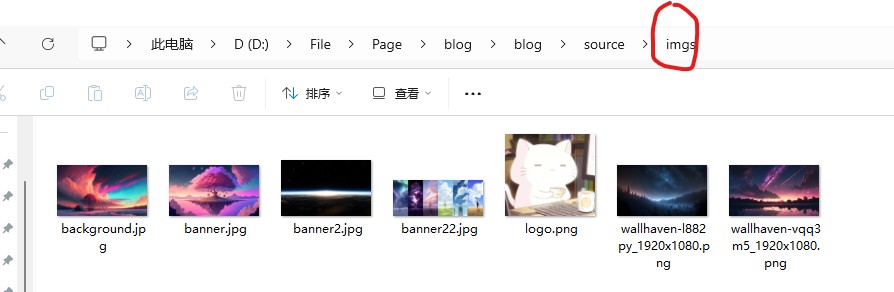
需要在blog\source\文件夹中创建个imgs文件夹(随便命名都可)
再将想要上传的图片放这里(注意不要超过100MB)

3、在文档里写的路径如下

1
2
3
4
![](/imgs/background.jpg)
//或者
![](\imgs\background.jpg)
//斜线不重要,重要的是路径对了就行

4、关于Hexo上传时出现errorSpawn错误时

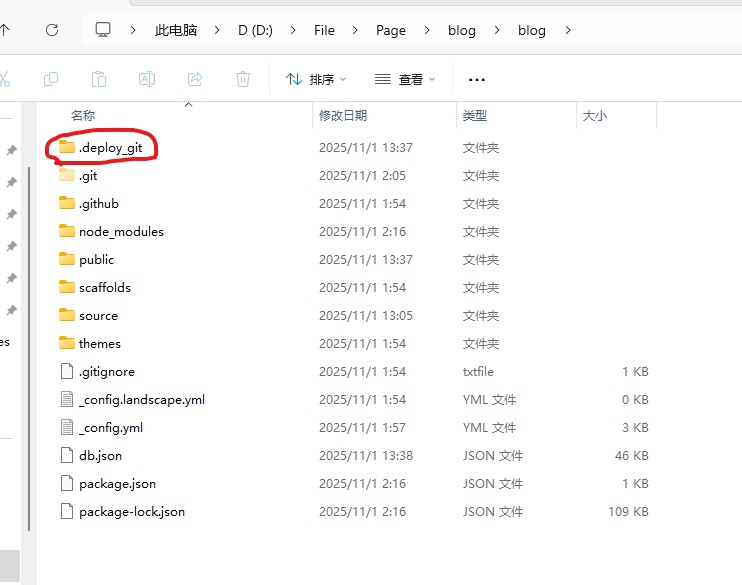
在blog的根文件夹删除.deploy_git文件夹
问题原因大多是因为git 进行push或者hexo d的时候改变了一些.deploy_git文件下的内容,需要重新在清除缓存后重构上传

二、如何写作更新上传

1、在bash里生成新的文件

1
2
3
4
hexo new "xx文件名字xx"
//会在当前博客文件夹下:blog\source\_posts形成一个“xx文件名字xx.md”的文件
//-----------------------------------------------------------------
//也可以Typora中新建一个,选择菜单栏段落,选择最下面的YAML Front Matter后,自行添加标题添加

2、进入创建文件自行修改内容

3、注意抬头,title那里英文冒号后面需要空格,不然会显示(no title)

4、date文冒号后面需要空格,不然会上传报错

5、可以本地先看看效果,再上传GitHub

1
2
3
4
5
6
7
//hexo cl是清除缓存
//hexo g是将写的要上传的文件生成静态网页
//hexo s是生成本地服务器,可以在http://localhost:4000/中查看效果
//hexo d是上传功能
hexo cl && hexo g && hexo s
//如果熟悉了,可以直接下面那一步,免去没必要的一步
hexo cl && hexo g && hexo d

6、可以自行网站查看效果了

一、第一次安装Hexo注意事项

1、在文件夹初始化hexo

1
2
hexo init blog
//使用管理员权限打开cmd

尽量保持与GitHub上仓库名一致

2、npm换源,并且在创建的blog目录中安装 hexo-deployer-git –save

1
2
3
4
//使用管理员权限打开cmd,不然安装会报错
npm config set registry https://registry.npmmirror.com/
npm i
npm install hexo-deployer-git --save

3、在生成的blog文件夹中右键打开git bash,同时git bash生成ssh密钥导入GitHub,通过bash连接GitHub个人网站

1
ssh -T git@github.com

(输入密码,如上个文档所输入123456后回车)

4、hexo博客配置文件_config.yml

修改成自己GitHub上创建项目的源

1
2
3
4
deploy:
type: git
repository: https://github.com/823610177/blog.git
branch: main

修改 站点信息

1
2
3
4
5
6
7
title: Lanhy的个人博客 
subtitle: ''
description: '记录生活中想记录的事情'
keywords:
author: Lanhy
language: zh-CN
timezone: 'Asia/Shanghai'

5、改主体与添加文件及上传

(1)、git 初始化后,把master 改成Main

1
2
git init
git branch -M main

(2)、上传数据

1
2
3
4
5
6
7
8
git commit -m "first commit"
//代入首次上传数据的命令

git add .
//上传添加当前文件夹所有文件

git push -u origin main
//上传至Github的Main分支

6、看看github刷新文件没有

零、事前准备环境

1、安装git Bash

打开git for windows官网(https://gitforwindows.org/),点击Download,下载git安装包

点击“Download”下载的是当前最新版本,默认安装即可

2、安装node.js

可以从Node.js官网下载并安装它。安装完成后,你可以通过在命令行中输入node -vnpm -v来检

查Node.js和npm(Node包管理器)是否正确安装

3、安装hexo

打开cmd,全局安装Hexo

1
npm install -g hexo-cli

4、配置Git全局用户名和邮箱

在你的本地仓库目录下,配置Git用户名和邮箱:

1
2
git config --global user.name "Your Name"
git config --global user.email "your_email@example.com"

5、在Github上创建一个名为blog的项目,设置可见性为Public,并且在本地生成SSH密钥对

打开git bash

1
2
ssh-keygen -t rsa -b 4096 -C "your_email@example.com"
//接下来提示输入需要生成的密码,输入123456,回车

查看并复制刚刚生成的公钥内容:

1
cat ~/.ssh/id_rsa.pub

登录GitHub,进入 Settings -> SSH and GPG keys -> New SSH key,将公钥粘贴进去并保存

**注意:**如果Github中的邮箱添加了隐私设置需要提前取消,或者更改为为Github提供的隐私邮件地址,取消方法:进入 Settings -> Emails -> Keep my email addresses private,取消这里的勾选,如果未勾选保持默认即可